
前言
作为设计师,我们经常需要在各大素材网站寻找高质量的图片、矢量图和视频素材。但动辄几百上千的订阅费用,让很多人望而却步。
战鹰素材代下平台应运而生,帮你以更低的成本获取 Shutterstock、Adobe Stock、iStock、Depositphotos、123RF、Dreamstime、Freepik 等主流素材网站的资源。
这篇教程将手把手教你如何使用这个平台,从注册到成功下载,一步不落。
第一步:访问战鹰官网
打开浏览器,访问战鹰工作室官网:
你会看到一个简洁清爽的首页,上面展示了平台支持的素材网站和核心功能。
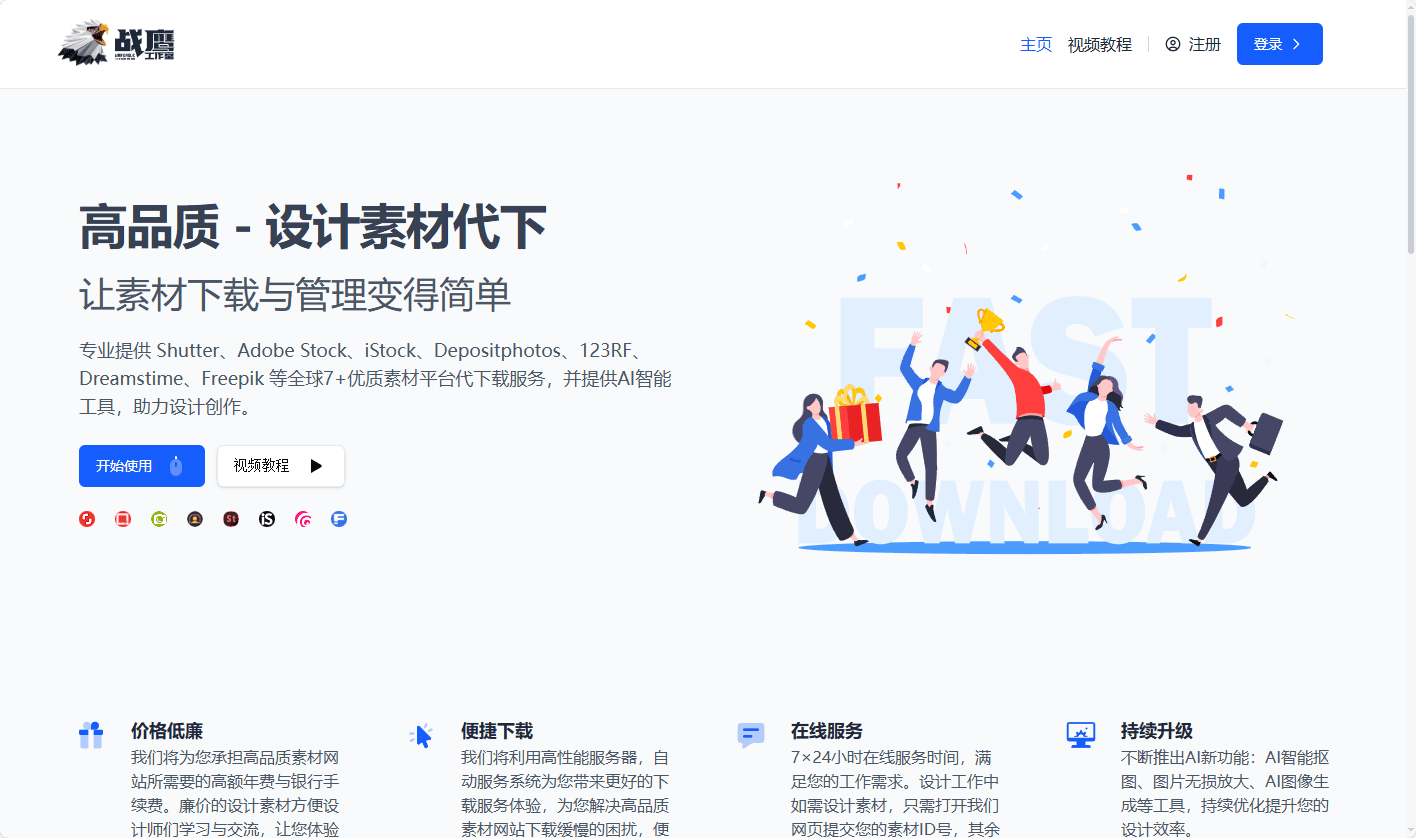
平台的主要优势:
- 价格低廉 — 无需购买昂贵的年费会员
- 便捷下载 — 高性能服务器,下载速度快
- 在线服务 — 7×24 小时全天候支持
- 持续升级 — AI 智能抠图、无损放大等功能不断迭代
第二步:注册账户
点击页面右上角的 「注册」 按钮,进入注册页面。
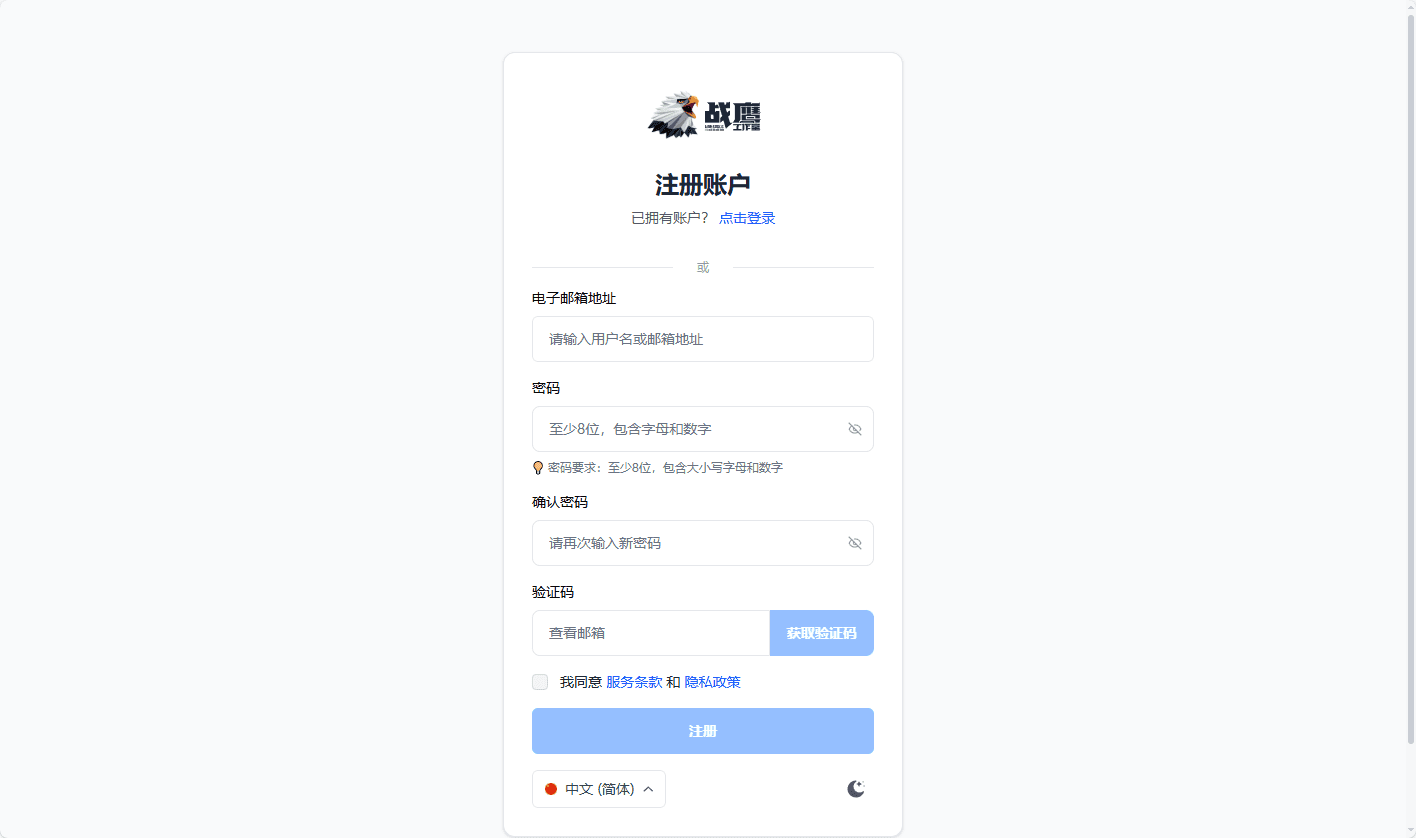
按照提示填写以下信息:
- 电子邮箱地址 — 输入你常用的邮箱
- 密码 — 设置一个安全的密码(至少 8 位,包含大小写字母和数字)
- 确认密码 — 再次输入密码确认
- 点击 「获取验证码」 按钮
- 前往邮箱查收验证码
- 输入验证码
- 勾选同意服务条款和隐私政策
- 点击 「注册」 按钮
💡 小提示:如果没收到验证码,请检查垃圾邮件文件夹,或稍等几分钟后重试。
第三步:登录系统
注册成功后,系统会自动跳转到登录页面。
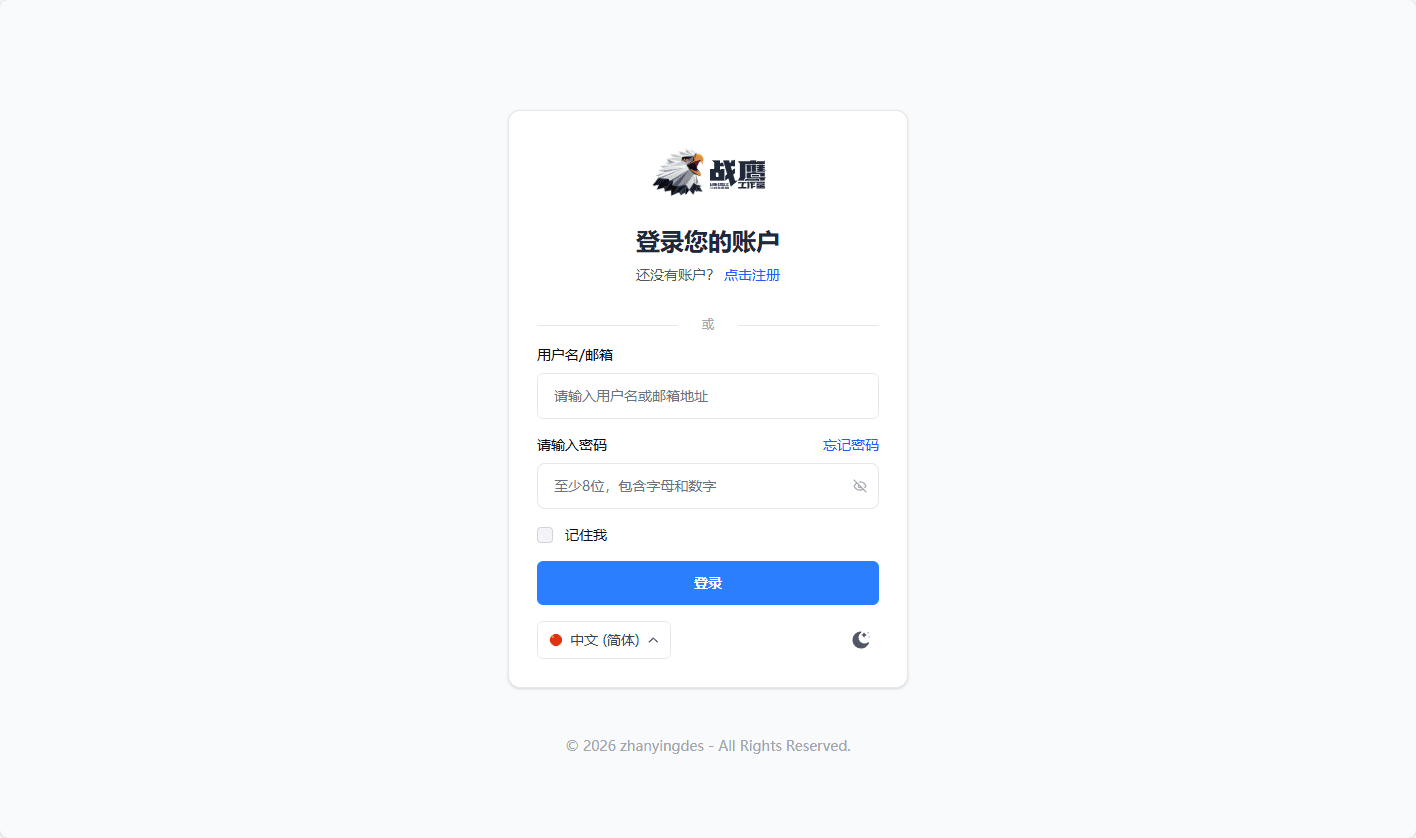
输入你刚才注册的:
- 用户名/邮箱
- 密码
点击 「登录」 按钮,即可进入系统主界面。
💡 可以勾选「记住我」,下次就不用重复输入了。
第四步:充值购买
登录成功后,你会看到系统的主控制台。
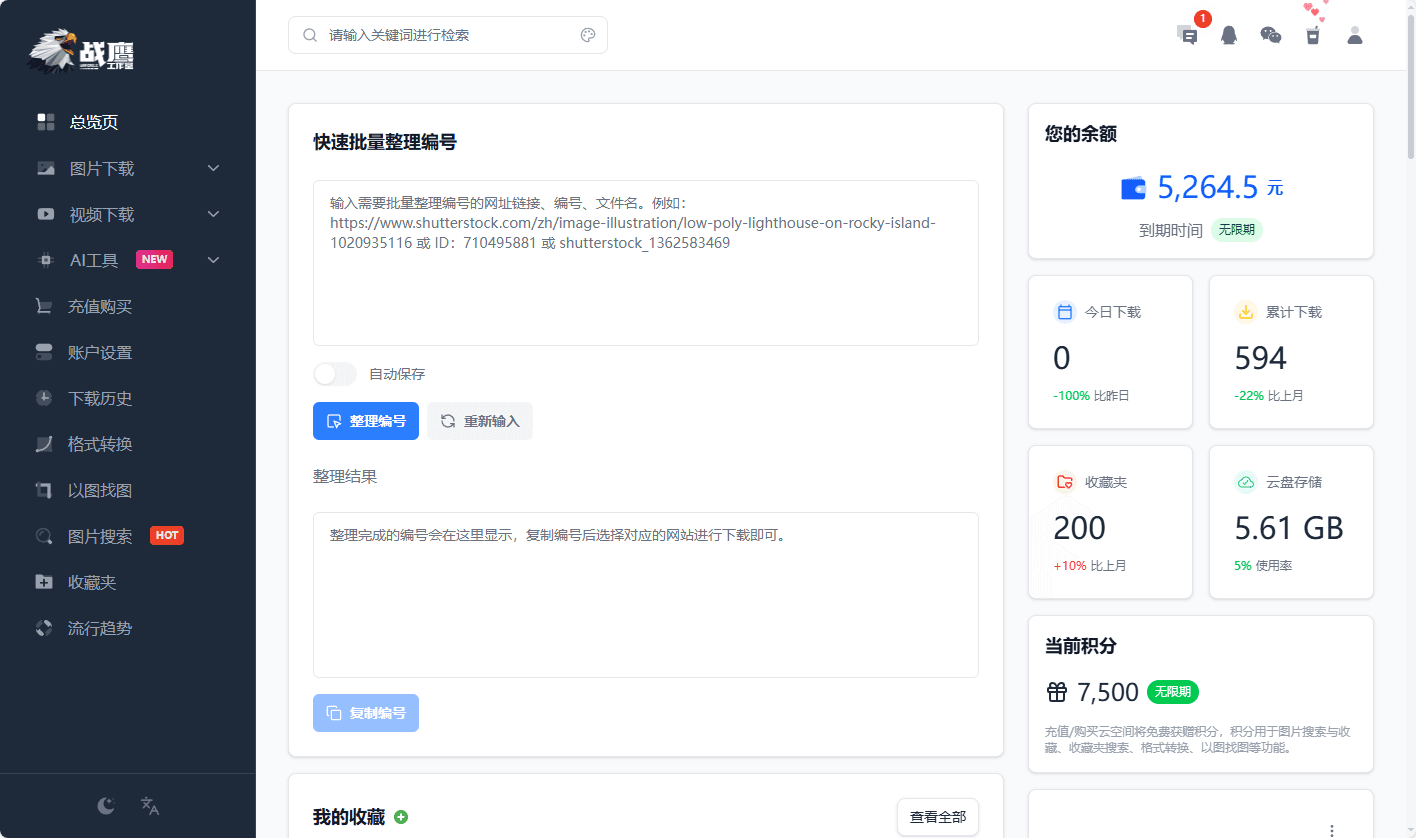
在左侧导航栏中,点击 「充值购买」,进入充值页面:
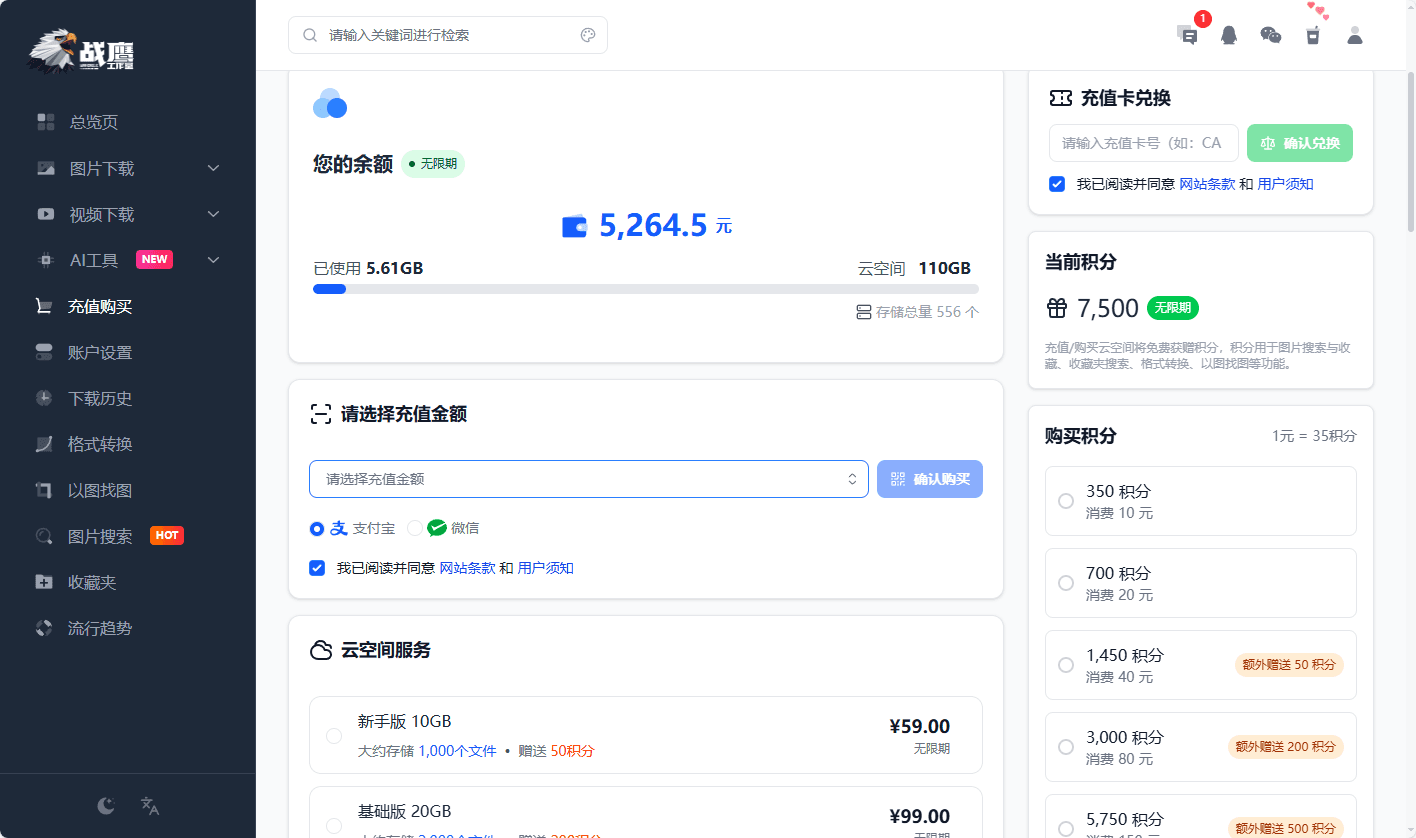
4.1 余额充值
- 在「请选择充值金额」下拉框中选择金额
- 选择 支付方式(支付宝 / 微信)
- 勾选同意网站条款和用户须知
- 点击 「确认购买」
- 使用手机扫码完成支付
支付成功后,余额会自动到账,页面顶部会显示当前余额。
4.2 购买积分
积分可用于AI工具、图片搜索、格式转换、以图找图等功能。
| 积分数量 | 消费金额 | 额外赠送 |
|---|---|---|
| 350 积分 | 10 元 | - |
| 700 积分 | 20 元 | - |
| 1,450 积分 | 40 元 | 额外赠送 50 积分 |
| 3,000 积分 | 80 元 | 额外赠送 200 积分 |
| 5,750 积分 | 150 元 | 额外赠送 500 积分 |
💡 划算提示:充值越多赠送越多,建议根据使用频率选择合适的档位。
4.3 云空间服务
如需更多云存储空间存储历史文件,可购买云空间套餐:
| 套餐 | 容量 | 价格 | 赠送 |
|---|---|---|---|
| 新手版 | 10GB(约 1,000 个文件) | ¥59.00 | 赠送 50 积分 |
| 基础版 | 20GB | ¥99.00 | 赠送积分 |
4.4 充值卡兑换
如果需要使用其他支付方式,请联系客服,我们发送充值卡号,可以在页面右上角的「充值卡兑换」区域输入卡号进行兑换。
第五步:下载素材
现在到了最重要的环节——下载素材!
5.1 选择素材网站
在左侧导航栏点击 「图片下载」,展开后你会看到多个素材网站选项:
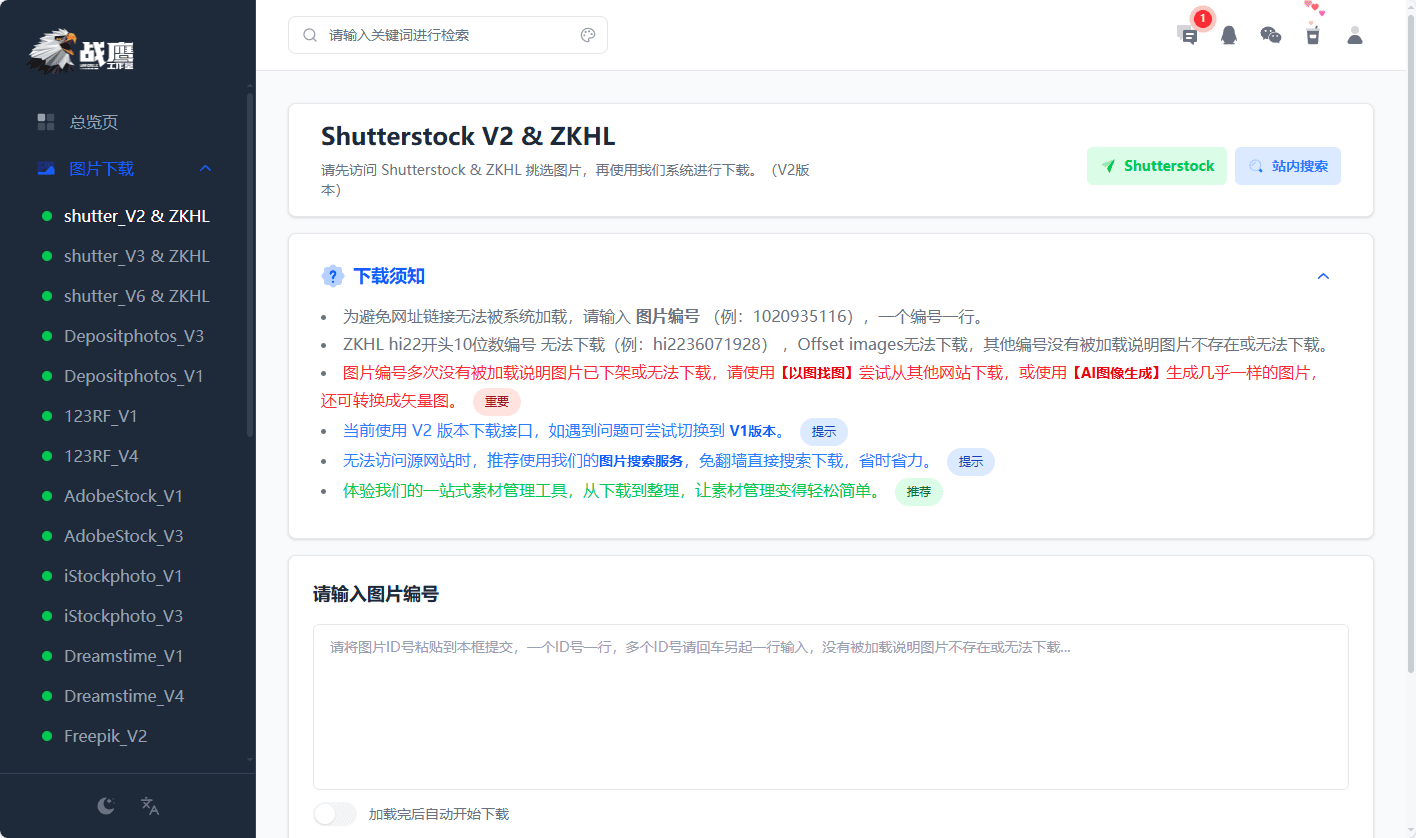
支持的网站包括:
- Shutterstock — shutter_V2 / V3 / V6 & 站酷海洛
- Depositphotos — V1 / V3
- 123RF — V1 / V4
- Adobe Stock — V1 / V3
- iStockphoto — V1 / V3
- Dreamstime — V1 / V4
- Freepik — V2
💡 特别说明:如果你需要下载站酷海洛的图片,请选择 Shutterstock 相关选项,因为站酷海洛与 Shutterstock 是合作关系,图库资源相通,但 站酷海洛 hi22开头10位数编号 无法下载(例:hi2236071928)。
5.2 获取图片 ID
在素材网站上找到你想要的图片,复制图片的 ID 号。
获取方式:
- 直接复制图片链接(系统会自动解析)
- 复制图片 ID 号(例如:
1104936014) - 复制文件名(例如:
shutterstock_1362583469)
5.3 提交下载
- 在输入框中粘贴图片 ID 或链接
- 点击 「提交订单」 按钮
- 等待系统加载图片信息
5.4 确认并下载
系统会显示图片的详细信息:
| 项目 | 内容 |
|---|---|
| 编号 | 序号 |
| 预览图 | 图片缩略图 |
| 文件名称 | 如 shutter_1104936014 |
| 文件格式 | EPS / JPG / PNG 等 |
| 下载费用 | 所需金额 |
确认信息无误后:
- 点击 「保存本地」 或 「备用线路」 下载
- 等待下载完成
- 文件会保存到你的本地电脑
🎉 恭喜! 你已经成功下载了第一张素材!
其他实用功能
除了基础的素材下载,战鹰平台还提供很多实用工具:
🔍 图片搜索
直接在平台内搜索素材,无需切换网站。
🖼️ 以图搜图
上传图片,找到相似的素材资源。
🔄 格式转换
支持常见格式之间的互转。
☁️ 云盘存储
下载过的文件会保存在云端,支持随时再次下载不再计费。
📁 收藏夹
收藏喜欢的素材,方便日后查找。
📈 流行趋势
查看当前热门素材,获取设计灵感。
常见问题
Q:支持哪些素材网站?
A:目前支持 Shutterstock、Adobe Stock、iStock、Depositphotos、123RF、Dreamstime、Freepik 等 7+ 主流素材网站。
Q:下载的素材是什么格式?
A:根据原始素材类型,可能是 JPG、EPS、ZIP 等格式。
Q:余额可以退款吗?
A:本站所有充值订单!支付成功后恕不退款望见谅!
Q:下载失败怎么办?
A:再试一次多次失败请联系客服处理。
总结
使用战鹰素材代下平台,只需要简单的几步:
- 访问 zhanyingdes.com
- 注册并登录账户
- 充值购买余额
- 选择素材网站,输入图片 ID
- 确认下载,保存到本地
整个过程简单快捷,再也不用为高昂的素材费用发愁了。
感谢使用战鹰素材代下平台!
📮 联系我们
- 官网:zhanyingdes.com
- 微信:shutterstockdx
- QQ:3380635323
有任何问题或建议,随时联系我们!