
为什么需要批量下载工具?
作为设计师,你可能经常遇到这样的场景:
一个项目需要下载几十张甚至上百张素材,一张张点击下载不仅耗时,还容易出错。如果能一键批量下载,效率将大大提升。
今天给大家推荐一款完全免费的下载神器——Free Download Manager(简称 FDM),配合战鹰平台的「下载历史」功能,轻松实现批量下载。
Free Download Manager 介绍
Free Download Manager 是一款功能强大的免费下载管理工具,支持 Windows 和 macOS 双平台。
核心特性
- 完全免费 — 无广告、无捆绑、无付费功能限制
- 多线程下载 — 充分利用带宽,下载速度更快
- 断点续传 — 网络中断后可继续下载,不用从头开始
- 批量下载 — 支持从剪贴板粘贴多个链接,一键下载
- 计划任务 — 可设置定时下载,利用空闲时间自动执行
- 站点抓取 — 支持抓取网页内的所有链接和图片
支持的系统
| 系统 | 支持版本 |
|---|---|
| Windows | Windows 7 / 8 / 10 / 11 |
| macOS | macOS 10.12+ |
| Linux | 主流发行版 |
下载安装
第一步:下载安装包
访问 FDM 官方网站下载:
👉 freedownloadmanager.org/zh/download.htm
💡 建议从官网下载,避免第三方网站的捆绑软件。
第二步:安装软件
- 运行下载好的安装程序
- 选择安装语言(支持简体中文)
- 选择安装位置
- 按照向导完成安装
安装过程非常简单,一路「下一步」即可。
配合战鹰平台批量下载
这才是本文的重点!下面教你如何配合战鹰平台实现批量下载。
方式一:下载页面直接批量保存
在图片下载页面,下载完成后可以直接进行批量操作。
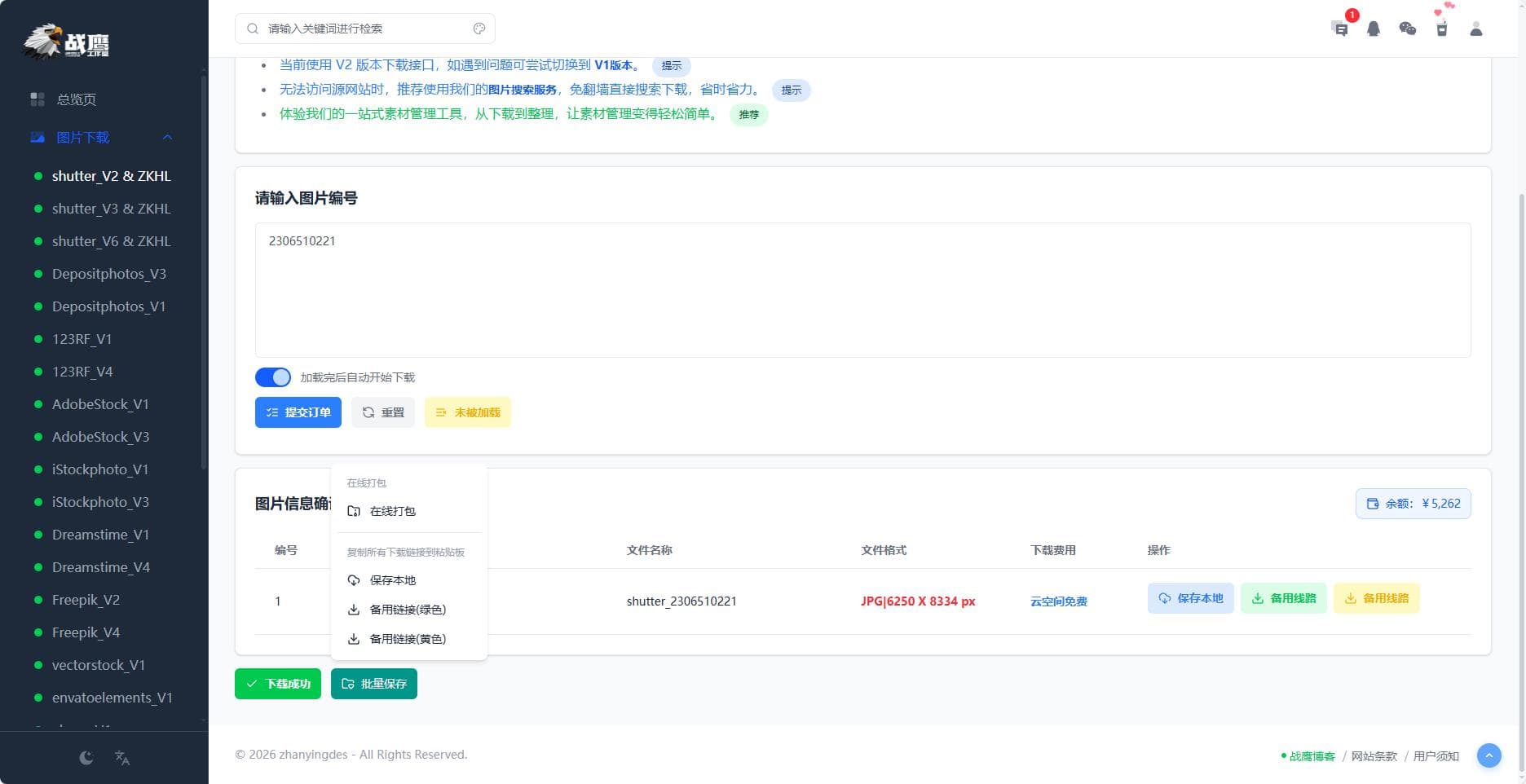
- 下载完成后,点击 「批量保存」 按钮
- 在弹出的菜单中选择:
- 复制所有下载链接到剪贴板
- 保存本地或者备用链接(绿色/黄色) — 复制链接后配合 FDM 使用
方式二:通过下载历史批量下载
在左侧导航栏点击 「下载历史」,可以查看最近 48 小时内的所有下载记录。
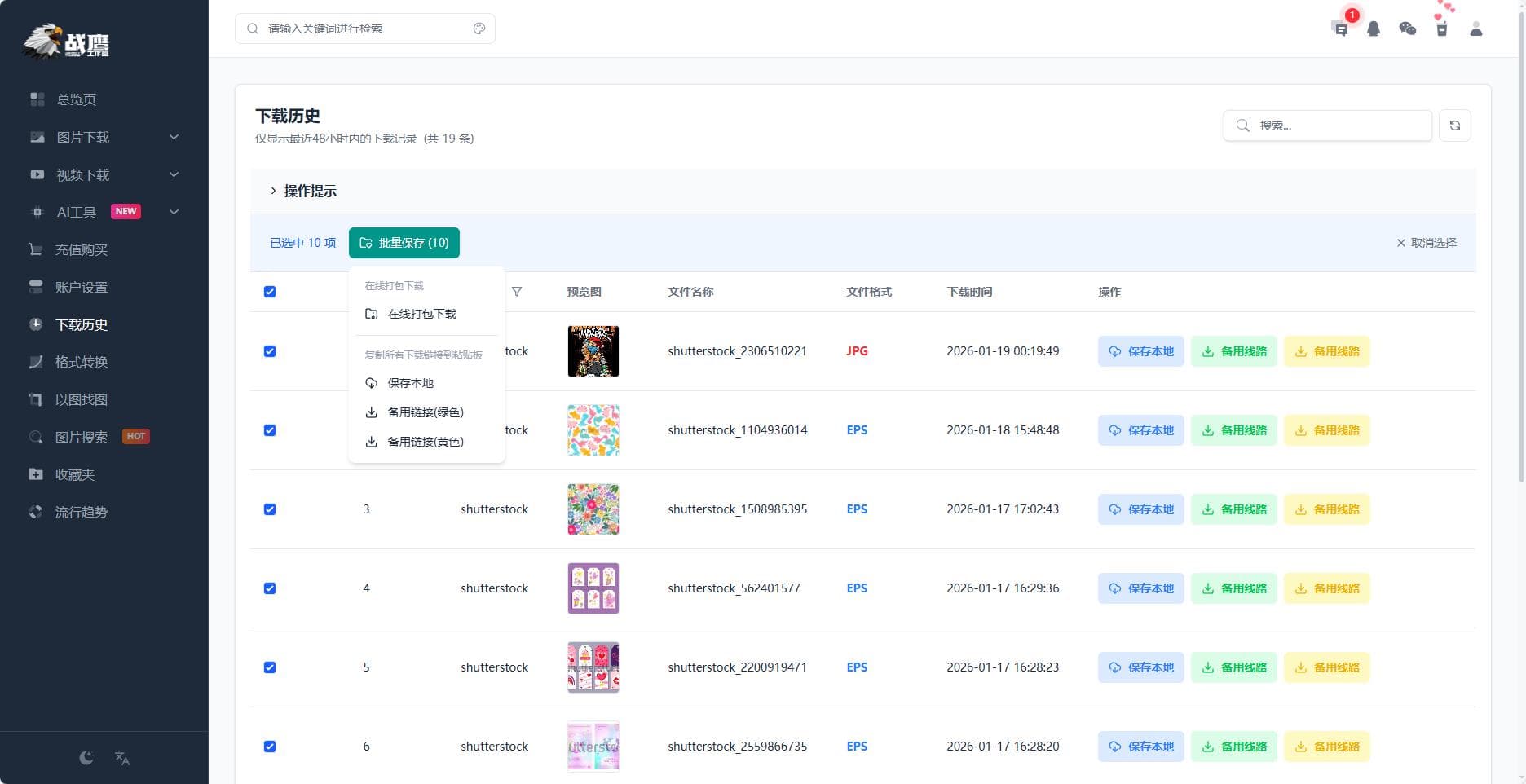
- 勾选需要批量下载的文件(支持多选)
- 点击 「批量保存」 按钮
- 在弹出的菜单中选择:
- 复制所有下载链接到剪贴板 — 复制链接后配合 FDM 使用
- 保存本地 / 备用链接(绿色/黄色) — 复制链接后配合 FDM 使用
配合 FDM 实现批量下载
如果你选择了「复制所有下载链接到剪贴板」,接下来配合 FDM 完成批量下载:
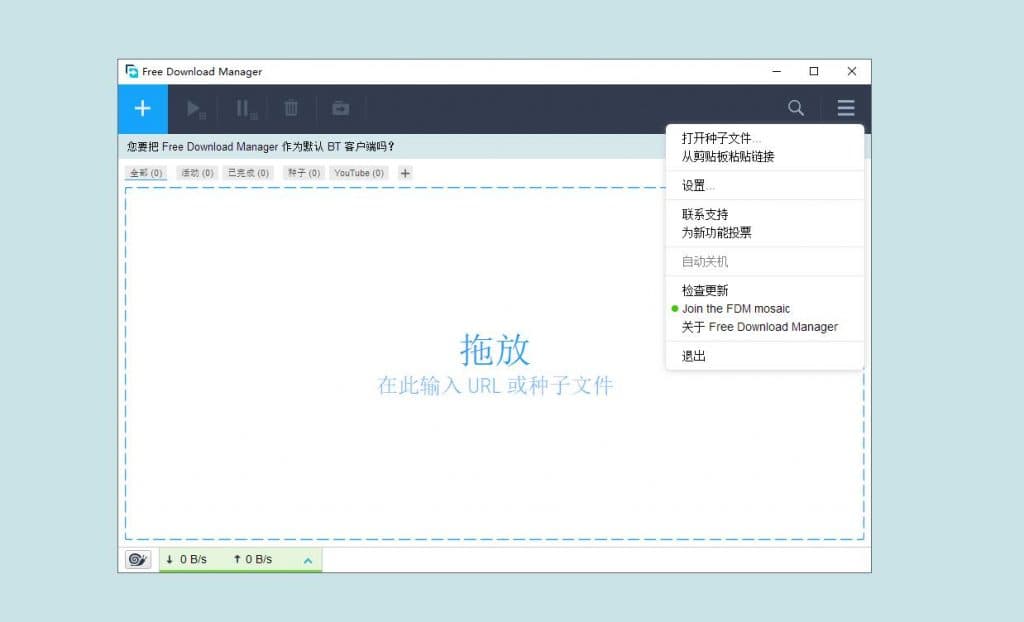
第一步:在 FDM 中粘贴链接
- 打开 Free Download Manager
- 点击右上角菜单,选择 「从剪贴板粘贴链接」
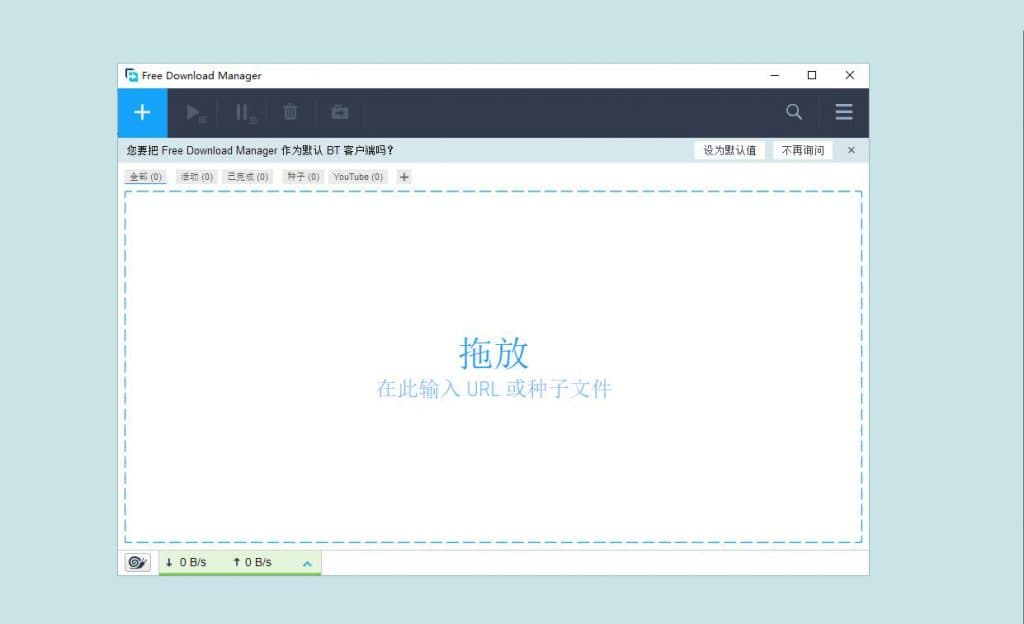
- FDM 会自动识别剪贴板中的所有链接
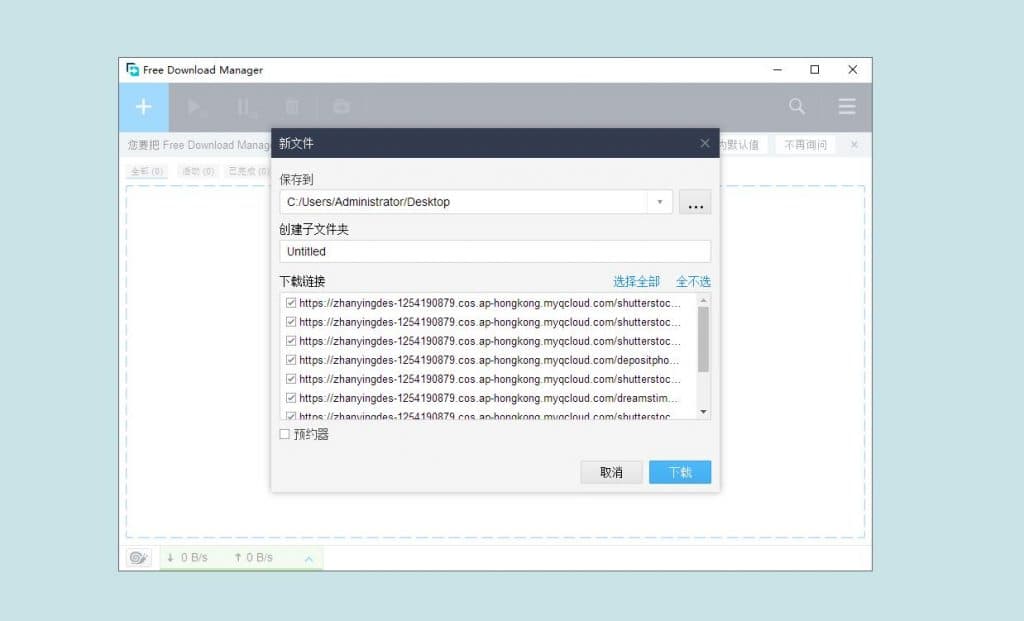
第二步:选择保存路径并开始下载
- 在弹出的窗口中选择文件保存位置
- 点击 「下载」 或 「全部下载」
- FDM 会自动开始批量下载所有文件
🎉 就这么简单!几十上百个文件,几分钟就能全部下载完成。
进阶技巧
技巧一:设置默认下载路径
每次下载都要选路径很麻烦?可以设置默认路径:
- 打开 FDM 设置
- 找到「下载」选项
- 设置默认下载文件夹
技巧二:限制下载速度
如果下载时不想占用全部带宽影响其他工作:
- 右键点击正在下载的任务
- 选择「限制速度」
- 设置合适的速度上限
技巧三:分类管理下载文件
FDM 支持按文件类型自动分类:
- 图片文件放入「图片」文件夹
- 视频文件放入「视频」文件夹
- 文档文件放入「文档」文件夹
在设置中开启「按类型分类」即可。
常见问题
Q:FDM 是免费的吗?
A:是的,完全免费,没有任何付费功能限制。
Q:下载速度慢怎么办?
A:检查网络连接,或尝试增加下载线程数(设置 > 下载 > 最大连接数)。
Q:支持断点续传吗?
A:支持。网络中断后重新下载,会自动从断点继续。
Q:可以同时下载多少个文件?
A:可以在设置中调整最大同时下载任务数,建议设置 3-5 个。
其他推荐工具
除了 FDM,还有一些工具可以提升你的设计工作效率:
剪贴板管理工具
推荐使用剪贴板历史管理软件,可以保存复制过的所有内容,找图时特别方便。
素材管理工具
推荐 Billfish 或 Eagle,可以对下载的素材进行标签分类、智能搜索。
总结
Free Download Manager + 战鹰平台,是设计师批量下载素材的最佳组合:
- 在战鹰平台正常下载素材
- 进入「下载历史」,复制链接
- 在 FDM 中粘贴链接,批量下载
从此告别一个个点击下载的繁琐操作,工作效率提升 10 倍不止!
赶紧试试吧!
📮 联系我们
- 官网:zhanyingdes.com
- 微信:shutterstockdx
- QQ:3380635323
有任何问题或建议,随时联系我们!